Compiti e comportamento
Calibrazione
Durante la calibrazione del display, le caratteristiche di luminanza e colore del display vengono allineate come specificato nella politica alla corrispondenza più vicina. Quando un display non ha le capacità per soddisfare la politica desiderata, si sposterà su un obiettivo il più vicino possibile. Non fallirà il compito di calibrazione.
Impostazioni di calibrazione>
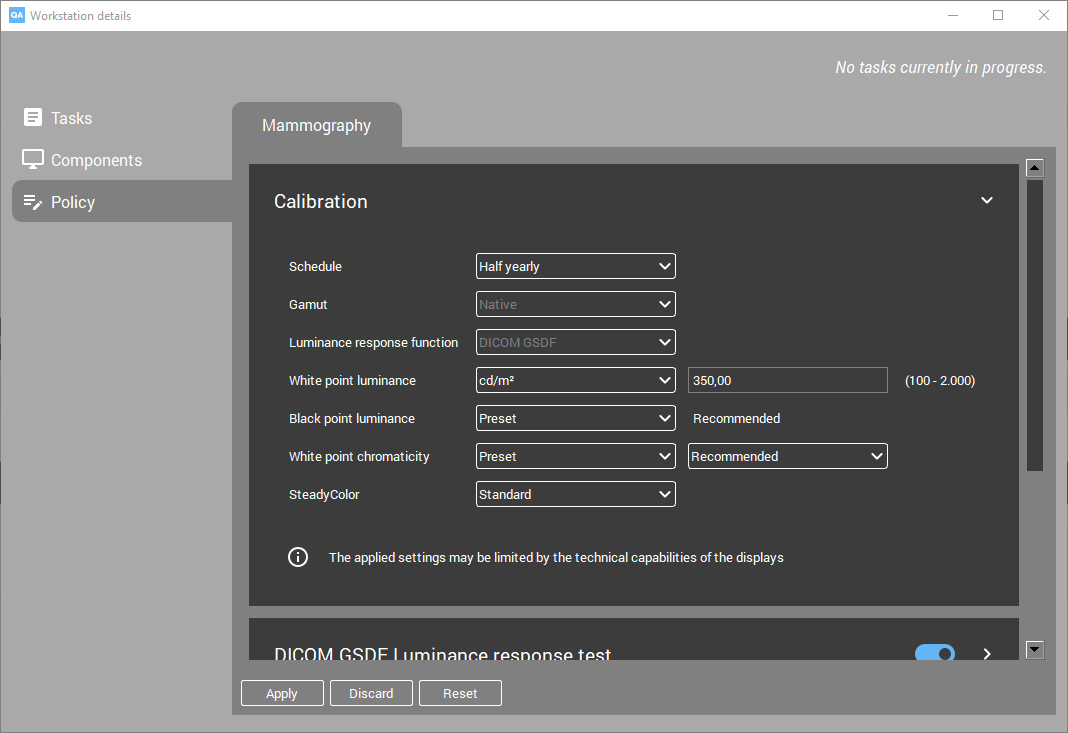
Gamut :
Nativa : utilizza il gamut di colori disponibile in modo nativo per il display. (predefinito)
sRGB : applica il gamut di colori sRGB predefinito
Funzione di risposta alla luminanza :
DICOM GSDF : al fine di ottenere la linearità percettiva, applica la funzionalità dello schermo standard in scala di grigi, definita in DICOM parte 14. (predefinito)
sRGB : applica una funzione di risposta alla luminanza sRGB
Gamma 1.8/2.0/2.2/2.4 : applica una funzione di risposta alla luminanza gammatizzata
Personalizzato : applica una funzione di risposta alla luminanza arbitraria.
Il formato file (*.gam) della funzione di risposta alla luminanza personalizzata deve rispettare la seguente sintassi. La prima colonna descrive la componente di luminanza. La seconda e la terza descrivono il componente colore, ignorato dall’applicazione.
0    0       0
0.000434138  0.000434138     0.000434138
0.000868276  0.000868276     0.000868276
0.001302414  0.001302414     0.001302414
...
0.98989226   0.98989226      0.98989226
1    1       1
Nota
Alcuni modelli di display non sono in grado di mostrare perfettamente le basse luci quando si utilizza gamma 2.2 e gamma 2.4 a causa della natura delle loro curve. I livelli di grigio minori potrebbero apparire leggermente troppo luminosi su alcuni modelli di display.
Luminanza del punto di bianco :
Preimpost /** Raccomandato** : per il modello di display specifico viene applicato il valore predefinito definito da Barco. (predefinito: raccomandato)
cd/m² : consente di scegliere un valore di luminanza del bianco personalizzato tra 100 e 2.000 cd/m². Se non riesce a raggiungere questo target, il display applica il valore supportato più vicino.
Luminanza del punto di nero :
Preimpost /** Raccomandato** : impostazione predefinita definita da Barco per il tipo specifico di display che utilizza il punto di nero nativo del pannello del display. (predefinito: raccomandato)
cd/m² : consente di scegliere un valore di luminanza del nero personalizzato tra 0,01 e 10 cd/m²
Cromaticità del punto di bianco :
Preimpost :
Raccomandato : un valore predefinito definito da Barco per il modello di display specifico. (predefinito)
Bluebase : simula la temperatura di colore di pellicole Bluebase.
Clearbase : simula la temperatura di colore di pellicole Clearbase.
D65 / D75 : corrisponde approssimativamente a una temperatura di colore di 6.500 o 7.500 Kelvin.
Bianco nativo : la temperatura di colore nativa e non modificata del pannello LCD.
Kelvin : consente di scegliere un valore di cromaticità del punto di bianco personalizzato compreso tra 4.000 e 10.000 K.
xy : consente di scegliere un valore di cromaticità del punto di bianco personalizzato definito in coordinate xy.
SteadyColor : la tecnologia SteadyColor™ di Barco è stata creata per ottenere coerenza e linearità percettiva nella visualizzazione delle immagini a colori. Con più sensori interni, i parametri di visualizzazione vengono costantemente monitorati e regolati per garantire che la differenza percettiva tra i colori sia proporzionale alla loro differenza del livello di guida digitale (DDL). Questa impostazione controlla la modalità di applicazione di SteadyColor al display:
Standard : calibra il sistema di visualizzazione per soddisfare il DICOM GSDF e garantisce una distribuzione coerente e percettivamente lineare delle tonalità di colore. (predefinito)
Completo : estende la linearizzazione percettiva standard per distribuire equamente i colori desaturati e saturi.
Spento : disabilita SteadyColor.
Nota: l’impostazione SteadyColor è efficace solo su sistemi di visualizzazione Barco selezionati che supportano questa tecnologia. Per tutti gli altri sistemi di visualizzazione, questa impostazione viene ignorata.
La calibrazione di un display include la generazione di un profilo ICC, se supporta la tecnologia Barco SteadyColor. Il profilo ICC è registrato nel sistema operativo.
Calibrazione di display non Barco
Come funziona?
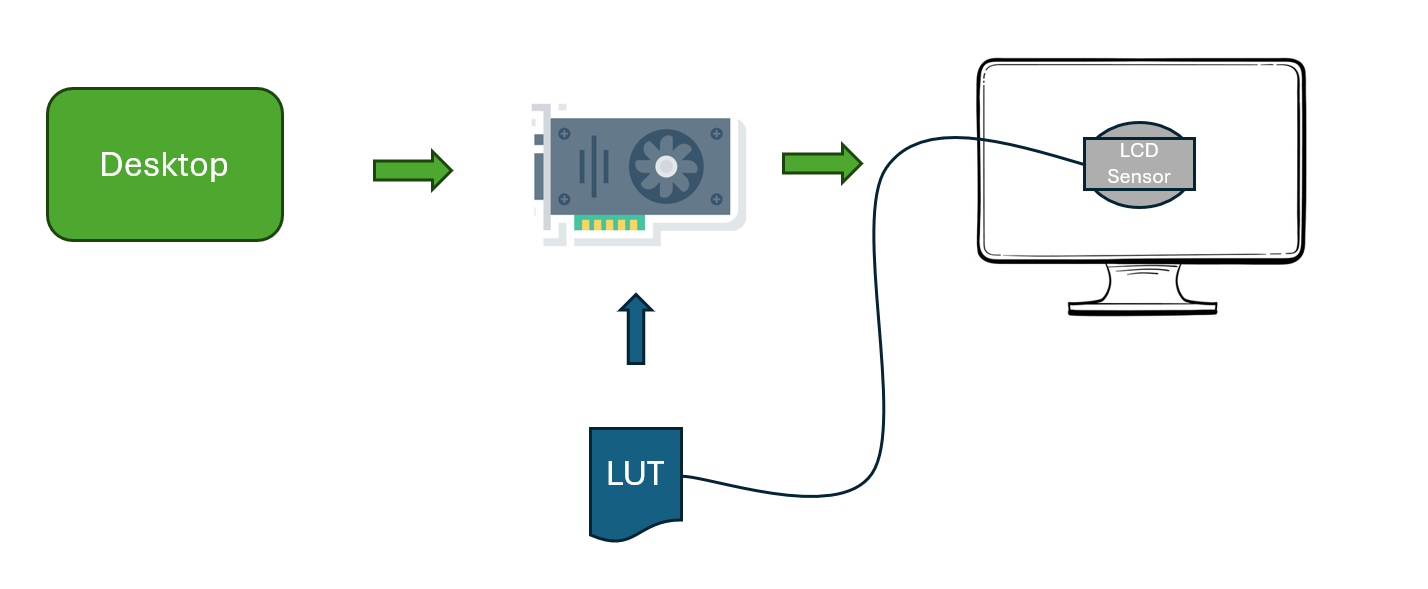
La routine di calibrazione dei display di terze parti misura le caratteristiche del display in momenti regolari nel tempo utilizzando un sensore esterno. È disponibile una procedura guidata come parte di QAWeb Enterprise Agent che guida l’utente attraverso una serie di misurazioni sul display. Sulla base delle misurazioni, viene calcolata una tabella di ricerca che mappa i livelli di grigio dell’immagine del desktop su livelli che rendono il display conforme a DICOM. Questa tabella di ricerca viene inserita nel percorso video nel controller grafico.
Cosa sono i display di terze parti?
QAWeb Enterprise Agent ha una profonda integrazione con Barco Healthcare visualizza. Questi display sono dotati di un sensore interno (sensore frontale o I-Guard) che viene utilizzato per misurare le caratteristiche del display. Non esiste un’integrazione così profonda con i display di fornitori diversi da Barco. Tali display sono considerati «display di terze parti».
Calibration steps
In base alla frequenza programmata della politica di calibrazione della workstation, l’attività di calibrazione scadrà in un determinato momento. L’agente suggerirà all’utente di eseguire la procedura guidata.
Quando l’utente avvia la procedura guidata di calibrazione, inizierà a rilevare il sensore esterno. Se non viene trovato inizialmente, la procedura guidata richiederà all’utente di collegare un sensore. Consulta l” elenco dei sensori supportati.
La procedura guidata continua mostrando sul display un quadrato che necessita di essere calibrato. Questo quadrato indica dove deve essere posizionato il sensore. Una volta posizionato, l’utente può avviare le misurazioni facendo clic sul pulsante misura nella procedura guidata di calibrazione. Durante le misurazioni, il sensore deve rimanere posizionato correttamente e saldamente sul display, evitando la perdita di luce ambientale nel sensore.
Una volta completate tutte le misurazioni, la calibrazione termina applicando la LUT calcolata alla scheda grafica.
Nota
Il livello di luminanza del display deve essere impostato sul livello previsto prima della routine di calibrazione.
Nota
Per soddisfare questa funzione, QAWeb Enterprise Agent utilizza la funzione WinGDI dell’API di Windows. Ciò si basa sulle capacità LUT del controller grafico. La LUT deve essere esposta dal driver del controller grafico. Questa è una funzione autentica disponibile su driver e controller grafici selezionati di AMD, NVidia e Intel.
Nota
La calibrazione di display non Barco è disponibile solo con un abbonamento attivo a ConnectCare.
Monitoraggio
QAWeb Enterprise Agent dispone di un’attività di monitoraggio periodico per verificare se la LUT calcolata è caricata nel controller grafico. Ciò garantisce il corretto comportamento della rappresentazione in scala di grigi sul display.
- Questo controllo viene effettuato:
All’avvio di QAWeb Enterprise Agent
All’accesso di un utente alla workstation
Ogni 15 minuti
Limiti e presupposti
La frequenza di calibrazione presuppone la stabilità della luminanza del display prodotta. Se questo presupposto è falso, è necessario aumentare la frequenza dei test di calibrazione e QC.
Prima della routine di calibrazione, il display deve essere sufficientemente riscaldato per ridurre le influenze temporali sull’LCD
Prima della routine di calibrazione, è necessario impostare sul display il livello di luminanza richiesto.
Per garantire che le prestazioni della workstation siano conformi alle soglie richieste, si consiglia di eseguire i test QC dopo aver completato la calibrazione.
Questa calibrazione del display di terze parti si basa sulla disponibilità della LUT nel controller grafico. Deve essere esposto tramite il driver del controller grafico.
Test di risposta alla luminanza (LRT) DICOM GSDF
Il test di risposta alla luminanza DICOM GSDF (LRT) verifica che la funzione di risposta alla luminanza in scala di grigi misurata sia conforme alla funzione di risposta alla luminanza DICOM GSDF. Questo viene eseguito misurando la luminanza (in cd/m²) a 18 livelli digitali (DDL) e calcolando la deviazione dalla curva standard. La luce ambiente riflessa viene tenuta in considerazione.
Parametri:
Sensore : scegliere tra Interno (se disponibile) ed Esterno. (predefinito: interno)
Tolleranza errore : definisce la deviazione massima, espressa come percentuale (%) della luminanza misurata rispetto alla curva DICOM calibrata. Se almeno una delle misurazioni supera la tolleranza di errore, il test non riesce. (predefinito: 15%)
Nota
Questo test QA è applicabile solo per i display calibrati sulla funzione di risposta alla luminanza DICOM GSDF.
Test di risposta SteadyColor
Il test SteadyColor misura la risposta del colore del display e verifica che la differenza percettiva tra i colori sia proporzionale alla loro differenza di livello digitale (DDL).
Il test di risposta del colore può essere eseguito solo su display a colori Barco con sensore I-Guard™ e tecnologia SteadyColor™.
Parametri:
Tolleranza errore : il test restituisce un risultato negativo se le misurazioni superano la percentuale di soglia configurata. (predefinito: 15%)
Test di risposta alla luminanza sRGB
Il test di risposta alla luminanza sRGB verifica che la funzione di risposta alla luminanza in scala di grigi misurata sia conforme alla funzione di risposta sRGB.
Parametri:
Tolleranza errore : definisce la deviazione massima, espressa come percentuale (%) della luminanza misurata rispetto alla curva sRGB calibrata. (predefinito: 10%)
Sensore : scegliere tra Interno (se disponibile) ed Esterno. (predefinito: interno)
Nota
Questo test QA è applicabile solo per i display calibrati per una funzione di risposta alla luminanza sRGB.
Test di risposta alla luminanza gamma
Il test di risposta della luminanza gamma verifica la conformità della funzione di risposta della luminanza in scala di grigi del display con la funzione di risposta della gamma definita.
Parametri:
Gamma : definisce la pendenza gamma (valori ammessi: 1.8, 2.0, 2.2, 2.4. predefinito: 2.2)
Tolleranza di errore : definisce la deviazione massima, espressa come percentuale (%) della luminanza misurata rispetto alla curva gamma definita. (predefinito: 15%)
Sensore : scegliere tra Interno (se disponibile) ed Esterno. (predefinito: interno)
Test di risposta alla luminanza personalizzata
Il test di risposta della luminanza personalizzata verifica la conformità della funzione di risposta della luminanza in scala di grigi del display alla funzione di risposta della gamma personalizzata.
Parametri:
Nome : nome arbitrario della funzione di risposta alla luminanza personalizzata.
Curva : definisce la pendenza personalizzata.
Tolleranza di errore : definisce la deviazione massima, espressa come percentuale (%) della luminanza misurata rispetto alla curva personalizzata definita. (predefinito: 15%)
Sensore : scegliere tra Interno (se disponibile) ed Esterno. (predefinito: interno)
Nota
Il formato file (*.gam) della funzione di risposta alla luminanza personalizzata deve rispettare la sintassi come specificato in custom file specification.
Test di spazio di colore sRGB
Il test di spazio di colore sRGB verifica che il display sia conforme allo spazio di colore sRGB. Misura il colore di 216 diversi valori RGB e calcola la differenza con la specifica dello spazio di colore sRGB. Per impostazione predefinita, le soglie sono impostate su dE2000 media <= 2 e dE2000 massima <= 5.
Si noti che questo test verrà eseguito correttamente solo se il display è calibrato per un gamut sRGB e una risposta alla luminanza sRGB.
Test di uniformità della luminanza
Il test dell’uniformità della luminanza guida l’utente della workstation attraverso la misurazione di 5 regioni sul display per misurare l’uniformità su tutto il display.
Parametri:
Livello video : su quale livello video vengono effettuate le misurazioni.
Tolleranza errore : definisce la deviazione massima, espressa come percentuale (%) della luminanza misurata.
Questo test richiede un sensore esterno. Pertanto, questo può essere eseguito solo in modo interattivo.
Nota
I test QA sull’uniformità della luminanza non sono disponibili per gli agenti configurati in modalità autonoma.
Test di luminanza massima
Il test di luminanza massima misura la luminanza massima (tutto bianco) del display.
Parametri:
Luminanza minima : livello di luminanza minimo richiesto. Il test fallirà se il livello non viene raggiunto dal display.
Sensore : scegliere tra Interno (se disponibile) ed Esterno. (predefinito: interno)
Nota
Il test di luminanza massima non è disponibile per gli agenti configurati in modalità autonoma.
Test del rapporto di luminanza
Il test del rapporto di luminanza misura il bianco e il nero completi. Controlla se il loro rapporto soddisfa una soglia definita.
Parametri:
Rapporto minimo : rapporto di luminanza minimo richiesto. Il test fallirà se il rapporto non viene raggiunto dal display.
Sensore : scegliere tra Interno (se disponibile) ed Esterno. (predefinito: interno)
Nota
Il test rapporto di luminanza non è disponibile per gli agenti configurati in modalità autonoma.
Test di conformità ICC
Il test di conformità ICC verifica lo spazio colore effettivamente misurato rispetto al profilo ICC attualmente installato (installato nel sistema operativo). Misura il colore di 216 diversi valori RGB e calcola la differenza con il profilo ICC installato.
Parametri:
Sensore : scegliere tra Interno (se disponibile) ed Esterno. (predefinito: interno)
Non è possibile definire le soglie per questo test. Sono fissati a dE2000 medio <= 2 e a dE2000 massimo <= 5.
DIN 6868-157 (Germania)
I test DIN 6868-157 migreranno i risultati dei test effettuati nel file QAWeb per DIN applicazione al server QAWeb connesso. Questa migrazione viene eseguita periodicamente per mantenere sincronizzati i risultati dei test locali con il server QAWeb.
Sono inclusi i risultati di:
Test di collaudo
Test di costanza semestrale
Test di costanza giornaliera
Nota
I test DIN 6868-157 non sono disponibili per gli agenti configurati in modalità autonoma.
ONR 195240-20 (Austria)
I test ONR implementano la norma ONR 195240-20. Durante il test, i display per la diagnostica connessi alla workstation vengono sottoposti a test. I test vengono condotti utilizzando un sensore esterno di luminanza e illuminamento.
I risultati delle singole attività sono disponibili:
Test di collaudo
Test di costanza semestrale
Il test di costanza può essere eseguito solo quando il test di accettazione è stato superato.
Nota
I test ONR non sono disponibili per gli agenti configurati in modalità autonoma.
JESRA X-0093 (Giappone)
I test JESRA X-0093 implementano il regolamento JESRA X-0093 B-2024. Durante il test, i display per la diagnostica connessi alla workstation vengono sottoposti a test. I test vengono eseguiti utilizzando un sensore esterno.
I risultati delle singole attività sono disponibili:
Test di collaudo
Test di stabilità una volta l’anno
Test di costanza giornaliera
I test di costanza possono essere eseguiti solo quando il test di accettazione è stato superato.
Nota
I test QA JESRA X-0093 non sono disponibili per gli agenti configurati in modalità autonoma.
BAG Wegleitung R-08-06 (Svizzera)
I test BAG Wegleitung R-08-06 stanno implementando il regolamento relativo alle apparecchiature radiologiche del Bundesamt für Gesundheit BAG in Svizzera.
I risultati delle singole attività sono disponibili:
Prova di collaudo - Test di stabilità
Test visivo settimanale
Il test di costanza può essere eseguito solo quando il test di accettazione è stato superato.
Nota
I test Wegleitung R-08-06 QA non sono disponibili per gli agenti configurati in modalità autonoma.
Test di conformità mammografica
I test di accettazione e costanza di Mammo sono un’implementazione di Barco’s recommendations on Quality Assurance for Barco Mammo Tomosynthesis Display Systems.
I test includono un test di accettazione interattivo e un test di costanza automatizzato.
Il test di costanza può essere eseguito solo quando il test di accettazione è stato superato.
Nota
I test QA mammografia non sono disponibili per gli agenti configurati in modalità autonoma.
Test visivo
Il test visivo è un test che guida l’utente della workstation attraverso una serie di modelli di test, ciascuno con una serie di domande a cui è necessario rispondere. Schemi e display sono mostrati per display.
Il test visivo inizierà dal momento in cui il test è dovuto, eventualmente interrompendo il flusso di lavoro del medico. Il test può essere posticipato per un certo numero di volte, ma ne imporrà l’esecuzione dopo 10 annullamenti.
Il test visivo può mostrare modelli dall’elenco con supported patterns.
Nota
Il test visivo non è disponibile per gli agenti configurati in modalità autonoma.
Norma CEI 62563-2
La norma IEC 62563-2 stabilisce i criteri di prestazione e le frequenze dei test per la valutazione dei display per le immagini mediche. Può trattarsi di un test di costanza o di un test di accettazione.
Questa è un’implementazione dello standard IEC 62563-2:2021.
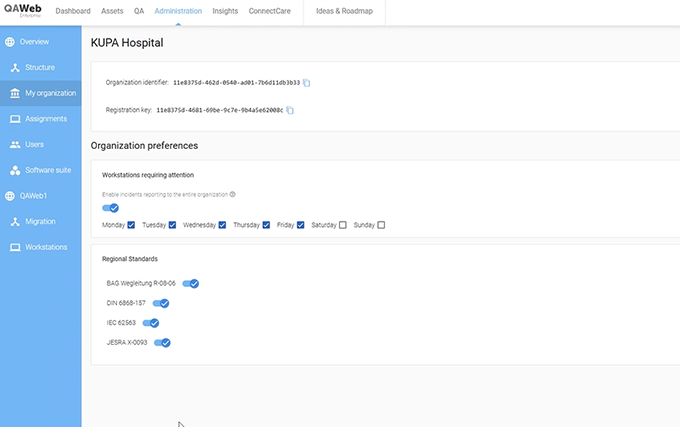
Come abilitare lo standard IEC 62563-2
È possibile abilitare questo standard tramite il portale QAWeb Enterprise. Nella pagina “Amministrazione” andare in “La mia organizzazione”. Di seguito sono riportati gli standard regionali che possono essere attivati. IEC 62563 è uno di queste. È possibile attivarlo o disattivarlo qui.
Imposta i test
Una volta implementato lo standard IEC 62563-2, è possibile impostare i test. Puoi farlo tramite la pagina «QA». Andare alla scheda “QA”.
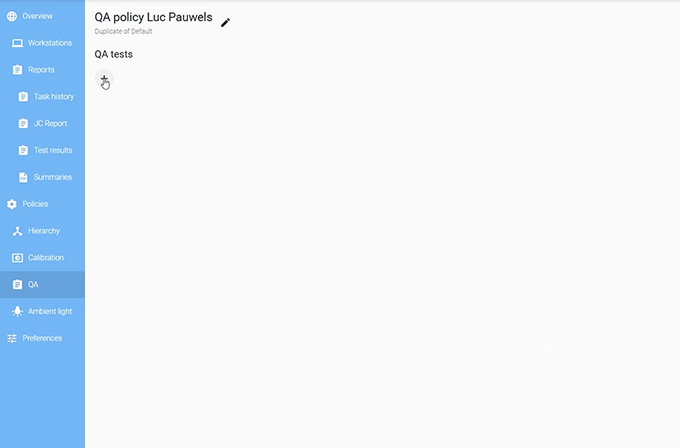
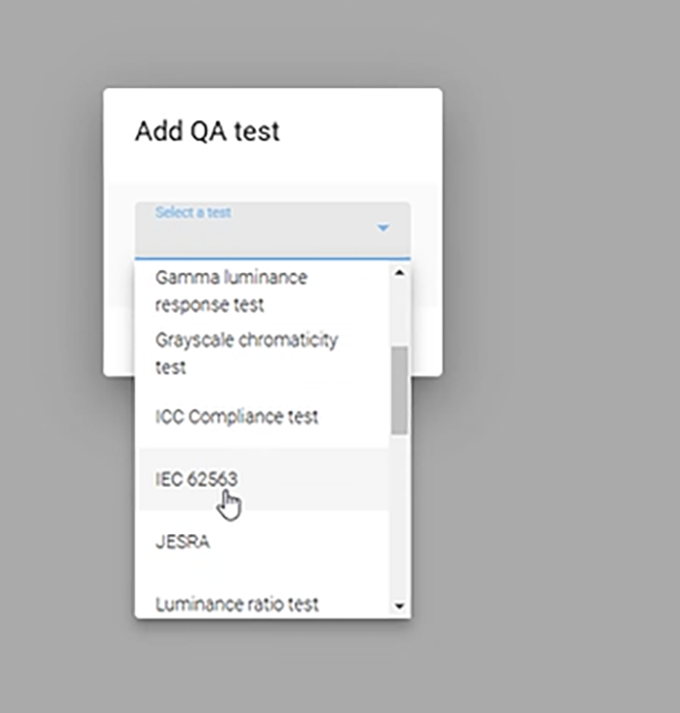
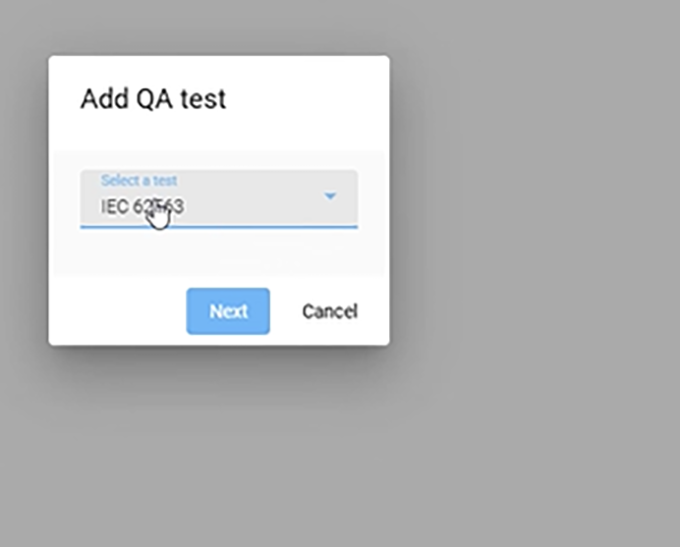
Tramite il segno più è possibile selezionare “IEC 62563” da un elenco a discesa.
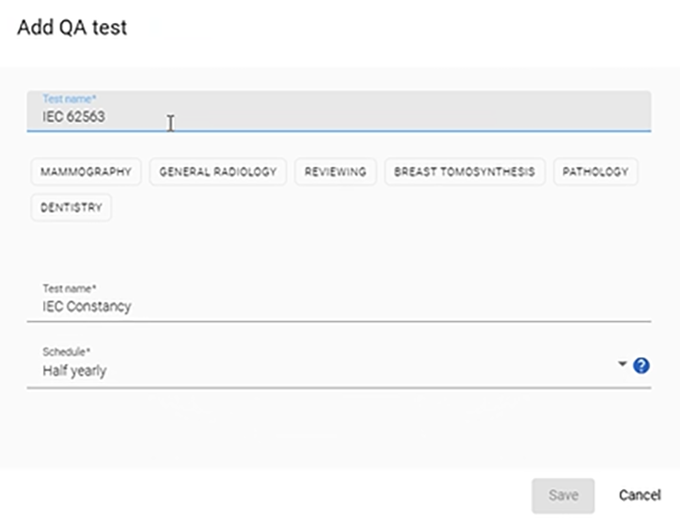
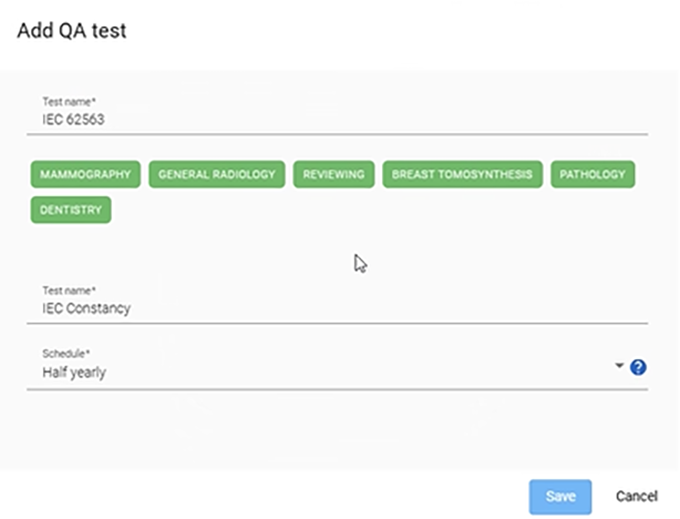
Seleziona per quali utilizzi previsti desideri eseguire i test IEC 62563-2 e salva.
Lo standard IEC 62563-2 definisce 4 categorie di display: categorie I-A, I-B, II e III. QAWeb Enterprise selezionerà automaticamente la categoria di ciascun display in base al suo utilizzo e alle impostazioni di calibrazione della risposta alla luminanza.
Se la funzione di risposta alla luminanza non è DICOM GSDF → categoria display III
Se si utilizza Mammografia o Tomosintesi mammaria → categoria display I-A
Se si utilizza Revisione → categoria display II
Per tutti gli altri usi: Radiologia generale, Patologia, Odontoiatria → visualizza categoria I-B
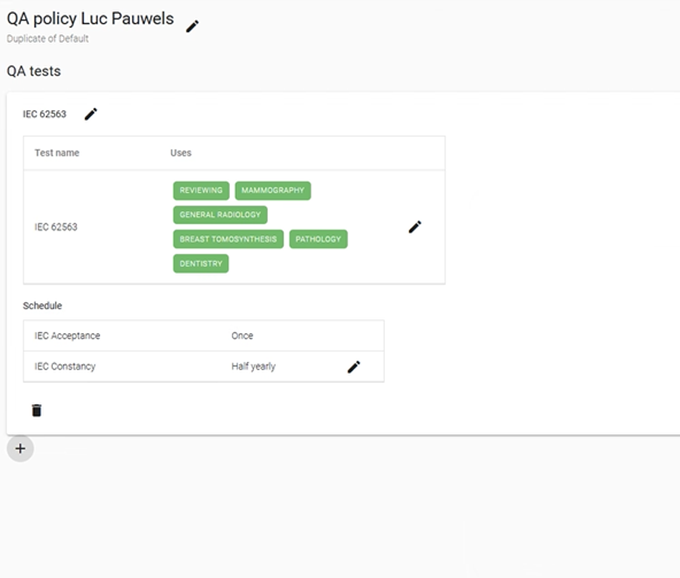
Dopo aver salvato le prime impostazioni, è ancora possibile modificarle tramite le icone a forma di matita. Le impostazioni predefinite per collaudo IEC e stabilità IEC sono “una volta” e “semestrale”, in base ai criteri stabiliti.
È possibile modificare manualmente queste programmazioni in un’impostazione personalizzata. È anche possibile “Esegui attività” in qualsiasi momento dall’interfaccia utente agente.
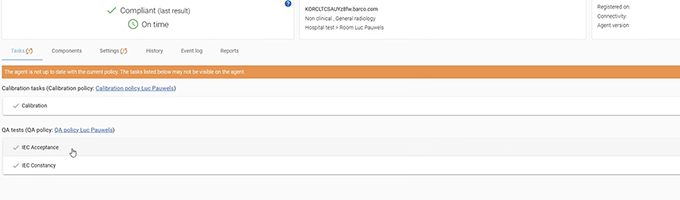
Durante la personalizzazione delle impostazioni potrebbe apparire il seguente messaggio: «L’agente non è aggiornato con la policy corrente». In questo caso, annullare qualsiasi attività in esecuzione e ricaricare la policy, fare clic su Collaudo IEC o Stabilità IEC.
Eseguire i test
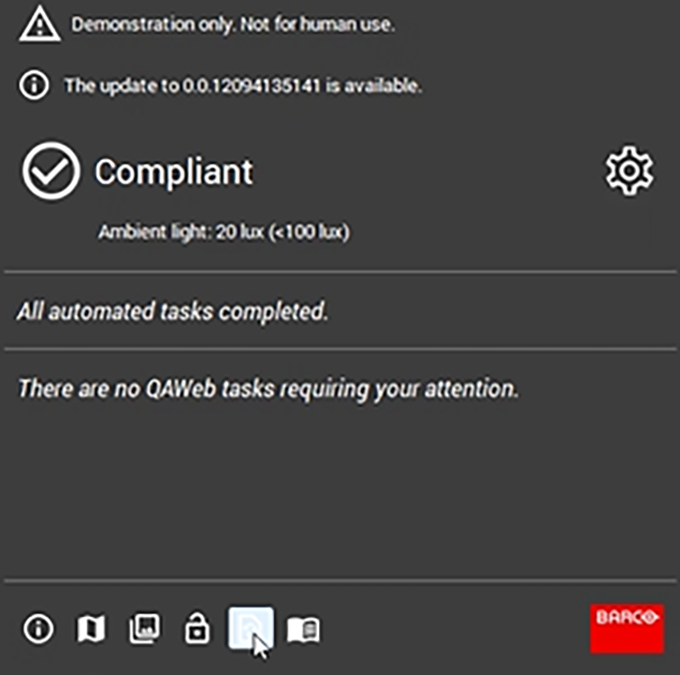
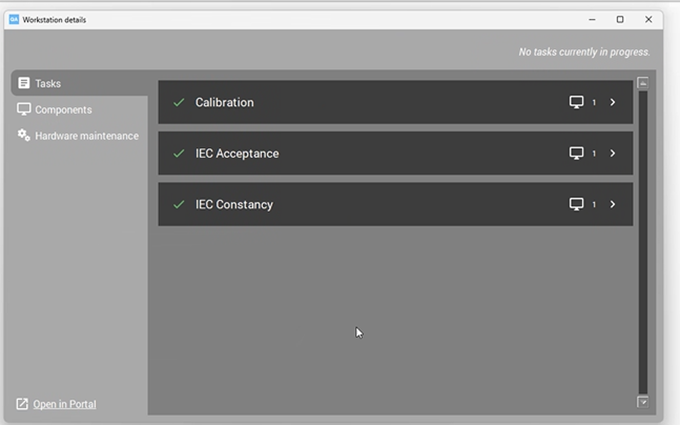
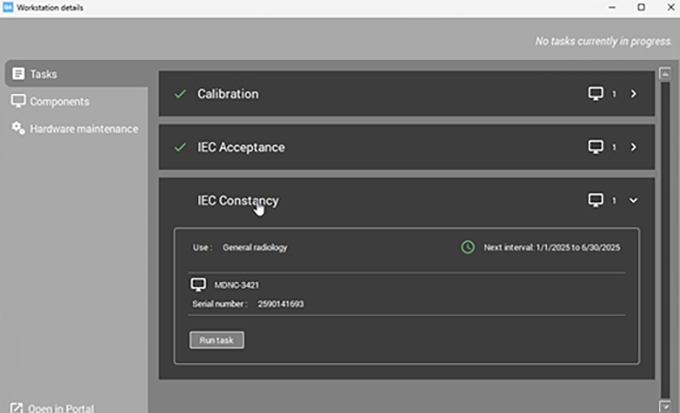
Mediante l’icona delle attività nella barra delle applicazioni è possibile fare clic per avviare manualmente calibrazione, collaudo IEC e stabilità IEC.
Test di collaudo IEC
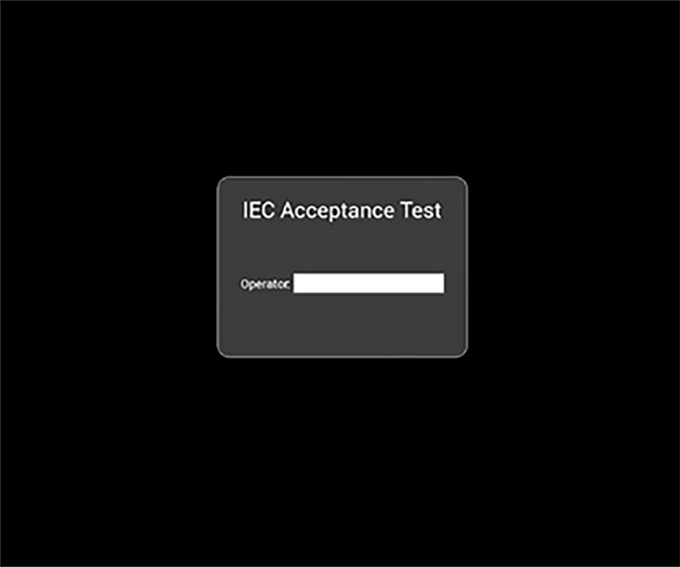
Inserisci il tuo nome/iniziali come operatore per avviare il test visivo.
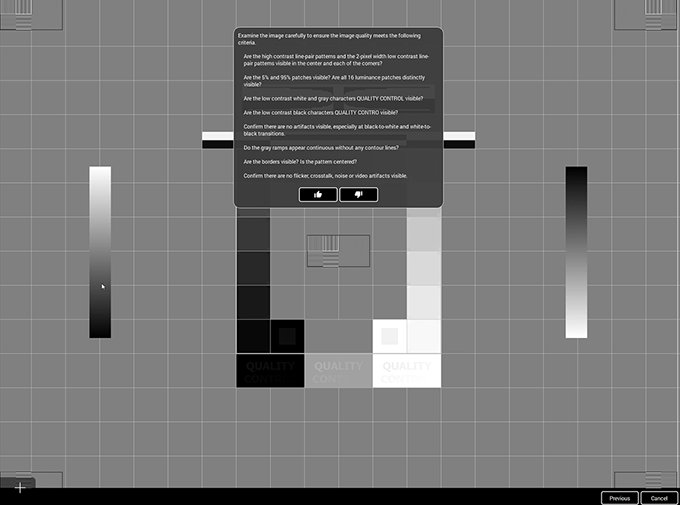
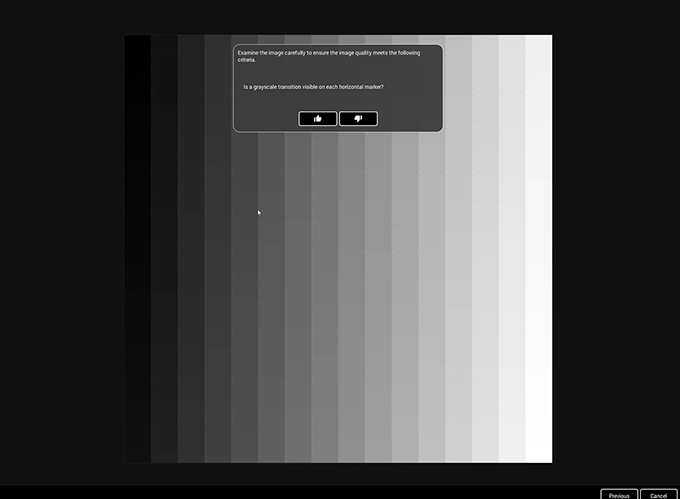
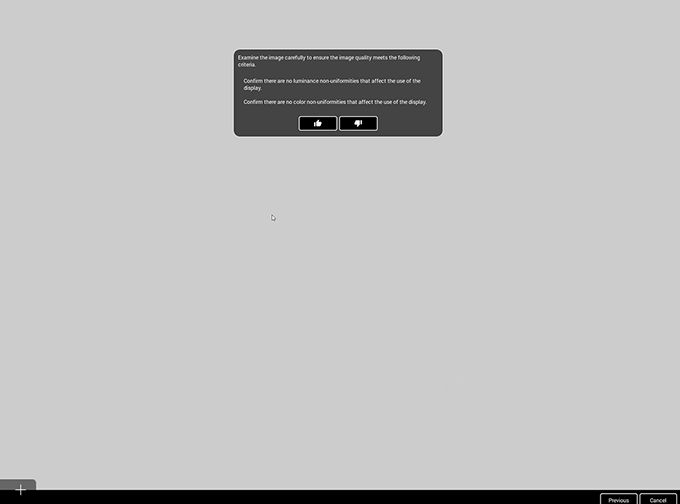
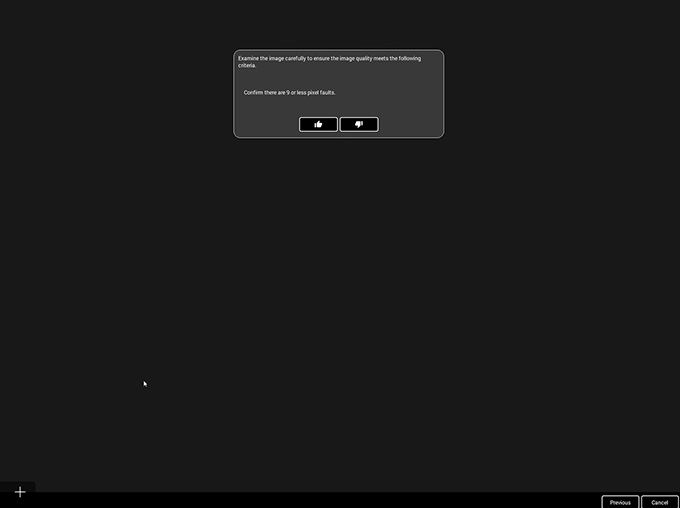
Apparirà una serie di domande, alle quali si potrà rispondere con il pollice in su o il pollice in giù. I nuovi set inizieranno uno dopo l’altro.
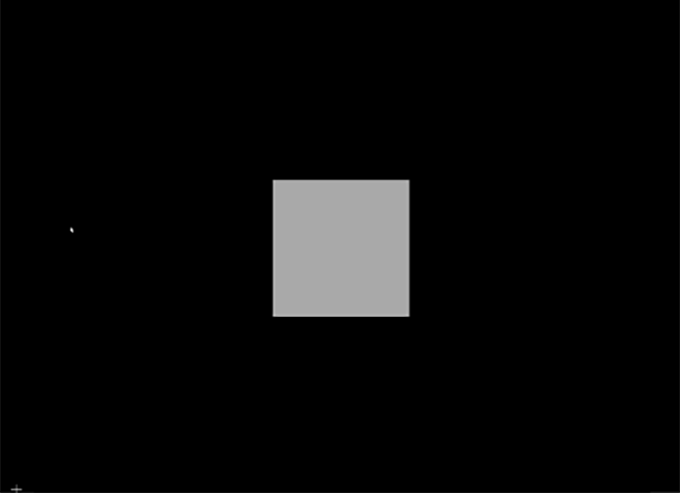
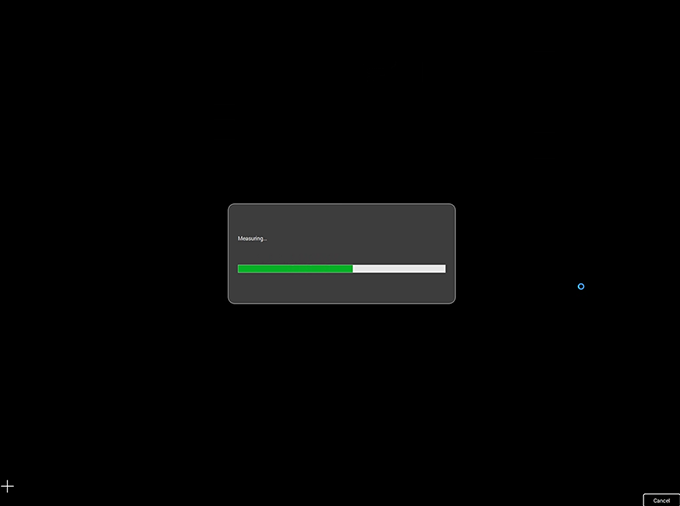
Una volta terminata la serie di domande, cliccare su “Avvia misurazione». Per misurare il centro e i 4 angoli è necessario utilizzare un sensore esterno. Il test indicherà quale angolo bisogna misurare. È possibile utilizzare un sensore LCD Barco (oppure un sensore LXcan o RaySafe). Se non si dispone di tale sensore, è possibile eseguire il test ed effettuare manualmente l’inserimento in ogni punto di misurazione.
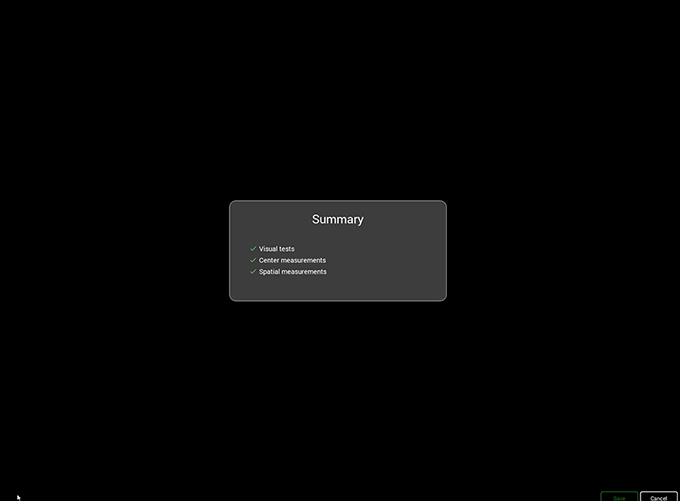
Dopo il processo di misurazione otterrete un riepilogo dei risultati di tutti i test visivi, delle misurazioni centrali e delle misurazioni spaziali. Questo riepilogo può essere chiuso premendo sul pulsante verde “Salva”.
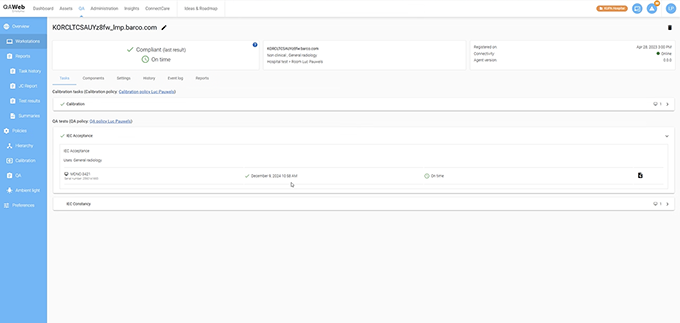
Dopo aver aggiornato la pagina della workstation sul portale QAWeb Enterprise, i risultati saranno visibili. Se il risultato del riepilogo è positivo non sono necessari ulteriori controlli. Se il risultato del riepilogo include delle croci rosse, sarà necessario intervenire e dovrà essere definito un nuovo test.
Prova di costanza IEC
Il test di costanza viene abilitato solo dopo aver superato il test di accettazione.
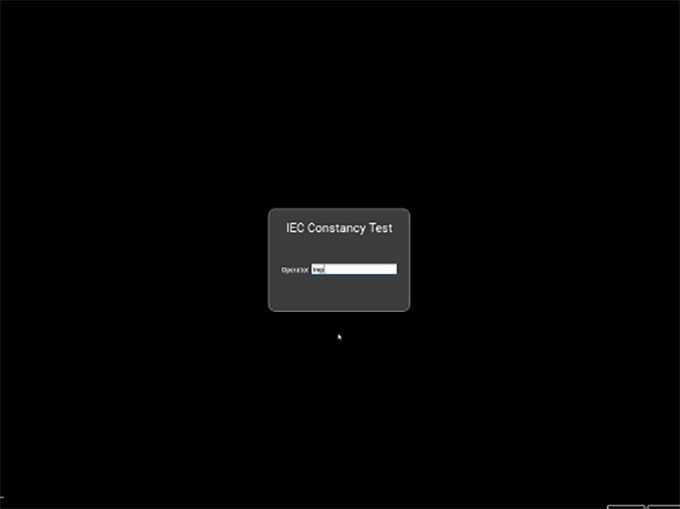
Inserisci il tuo nome/iniziali come operatore per avviare il test visivo.
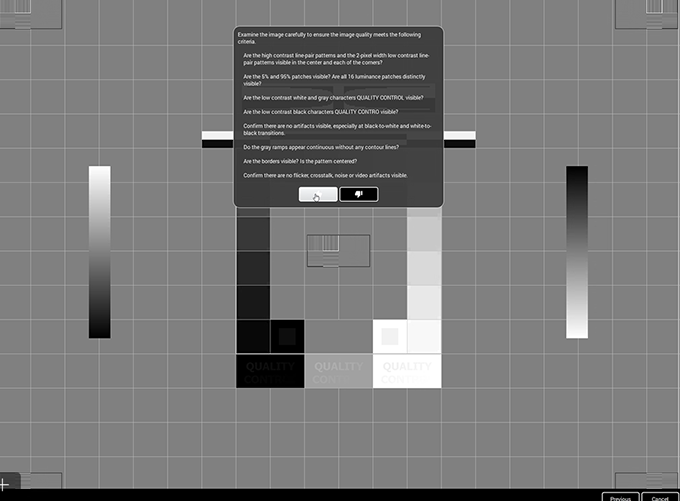
Apparirà una serie di domande, alle quali si potrà rispondere con il pollice in su o il pollice in giù. I nuovi set inizieranno uno dopo l’altro. Gli schemi di test e le domande sono gli stessi del test di accettazione.
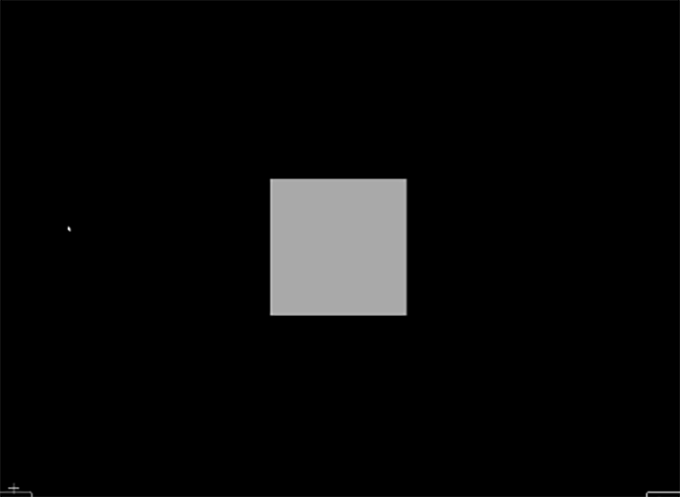
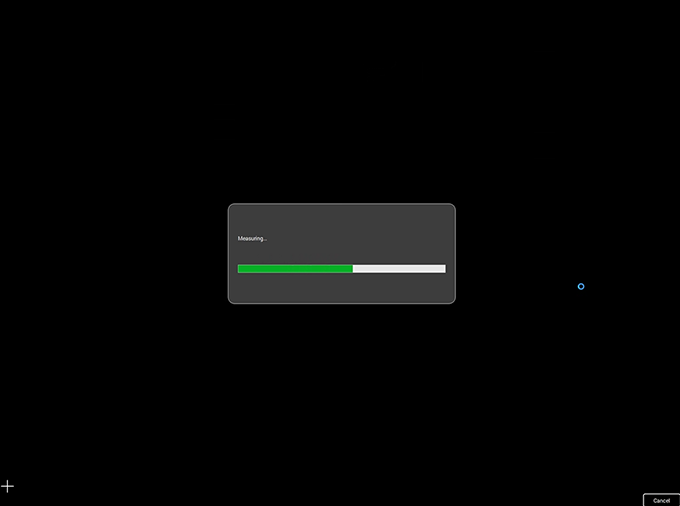
Una volta terminata la serie di domande, cliccare su “Avvia misurazione». Nel caso in cui tutti i display siano dotati di un sensore interno, verranno utilizzati i sensori interni.
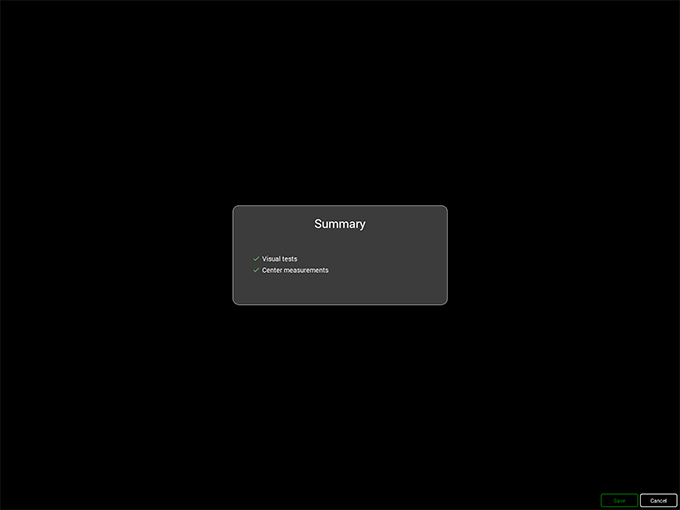
Una volta terminato il processo di misurazione verrà fornito un riepilogo dei risultati di tutti i test visivi e delle misurazioni centrali. Le misurazioni spaziali non sono incluse; le misurazioni spaziali non sono richieste per questo test di costanza.
Questo riepilogo può essere chiuso premendo sul pulsante verde “Salva”.
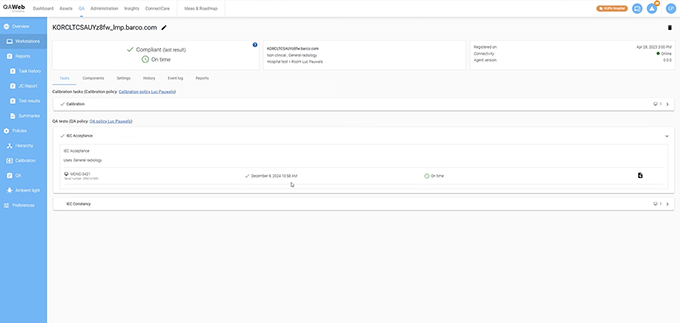
Dopo aver aggiornato la pagina della workstation sul portale QAWeb Enterprise, i risultati saranno visibili.
Se il risultato del riepilogo è positivo non sono necessari ulteriori controlli. Se il risultato del riepilogo include delle croci rosse, sarà necessario intervenire e dovrà essere definito un nuovo test.
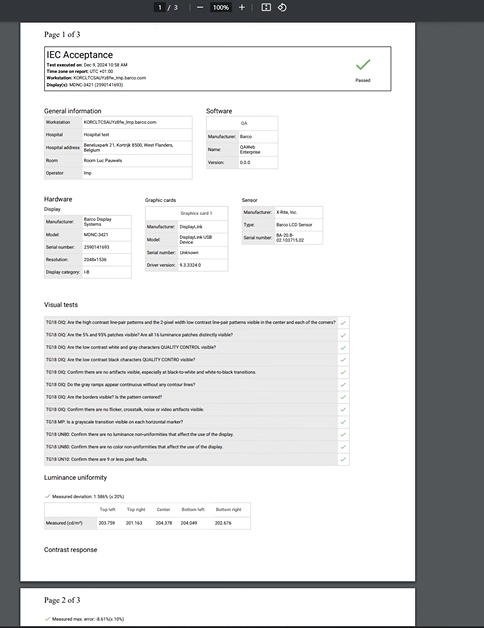
Visualizza un report di test
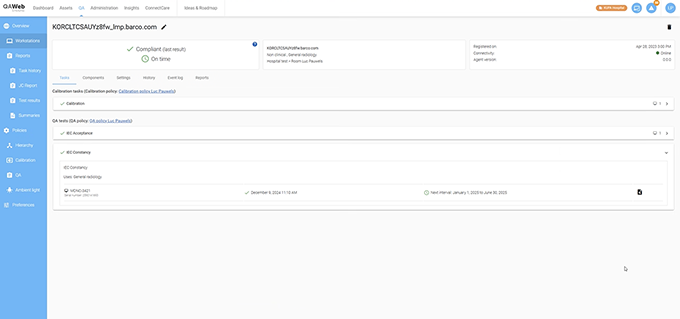
È possibile visualizzare un report del test eseguito per un display, per un test di collaudo e per un test di stabilità. Il test di accettazione è un po” più lungo poiché misura sia la luminanza che il colore. Il test di costanza misura solo la luminanza e non il colore. Fare clic sull’icona “pagina” accanto al display testato nel client web del portale QAWeb Enterprise.
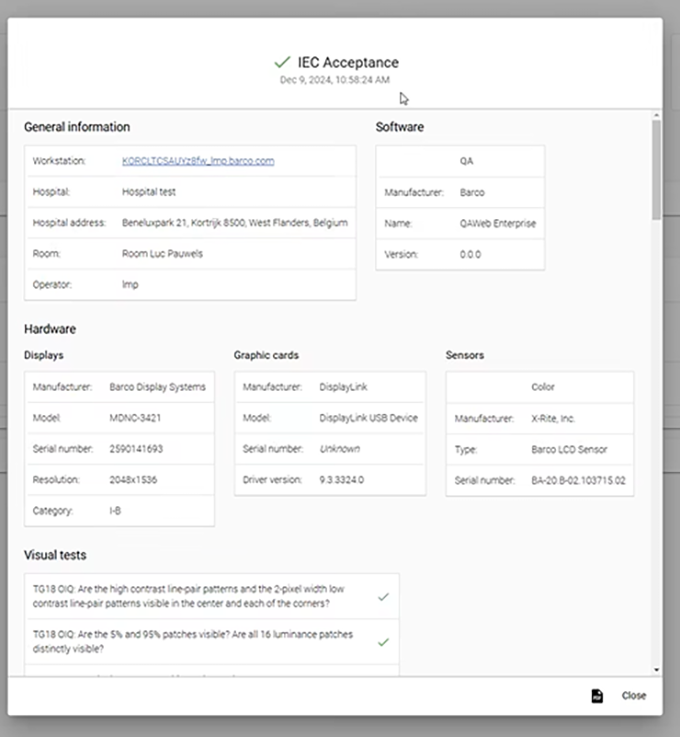
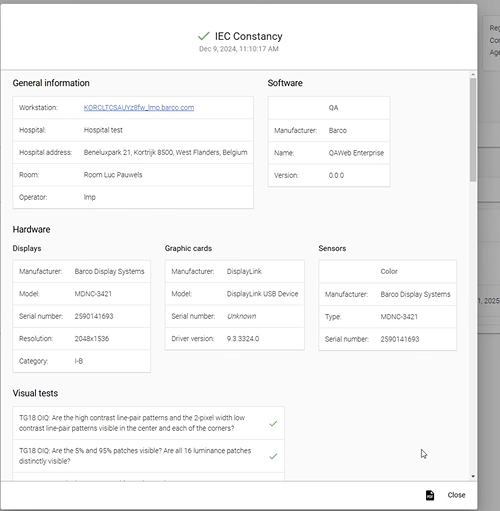
In basso a destra di ogni pagina puoi trovare l’icona «pagina». Cliccando qui puoi creare un PDF dalla pagina specifica.